lunes, 20 de julio de 2015

Defensa del Proyecto Socio-Tecnologico I .grupo n°1


Crear un nuevo Documento en Open Office Writer

Una vez iniciado Writer, el programa abre automáticamente un nuevo documento en blanco y le asigna el nombre sin nombre 1.

Con la pantalla en blanco, teclear el siguiente texto: Mi primer documento se llamará corto, obviamente.

Hacer click en el botón guardar , como es la primera vez que se guarda el documento, se abrirá la ventana guardar como... para que darle un nombre al documento. • Escriba el nombre que quiere dar al documento: corto.

Hacer click sobre guardar. Observe como en la barra del título aparece el nombre "corto". Ya está guardado.


Cerrar un Documento en Open Office Writer

Cerrar un documento Cuando se acaba de trabajar con un documento hay que cerrarlo, así desaparece de la pantalla de Writer, y se libera la memoria del ordenador. 

• Computadora con sistema operativo Linux Práctica:
Realice el siguiente paso para cerrar el documento que tiene abierto.
• Haga click en el menú archivo y elegir cerrar. 

Otra forma de cerrar es hacer click en la X que hay en la parte superior derecha de la pantalla (debajo del botón X ).

Si quiere cerrar el documento y además salir de Writer puede elegir directamente el comando terminar, o hacer click en el botón X de la parte superior derecha de la pantalla. Si al intentar cerrar un documento, Writer detecta que ha sido modificado desde la última vez que se guardó le mostrará una ventana de advertencia para que elija entre cerrar sin guardar los cambios o guardando los cambios.

Insertar texto en Open Office Writer

Podemos introducir texto utilizando el teclado sin preocuparnos del final de línea ya que Writer se encarga de realizar el salto automáticamente. Sólo si quiere hacer un punto y aparte, esto es, iniciar un nuevo párrafo, pulse la tecla Intro.

Con el teclado introduciremos los caracteres más habituales pero si quiere insertar algún símbolo especial, como el de copyright o una letra griega, utilice el menú Insertar -> Símbolos. Haga clic en el símbolo deseado y pulse Aceptar.


Guardar Documentos en Open Office Writer

Tienes tres formas de hacerlo:

  • Pulsar el botón Guardar de la barra de funciones.
  • Seleccionar Archivo->Guardar.
  • Pulsar la combinación de teclas Ctrl S o Ctrl G, dependiendo de nuestro idioma.
Como se trata de un documento nuevo, se abrirá el cuadro de diálogo Guardar como, donde deberás indicar el nombre con que quieres guardarlo. Guárdalo como writer-01.odt Para ello, teclea writer-01 en el cuadro de texto Nombre de archivo (no es necesario poner la extensión) y comprueba que la opción seleccionada en el cuadro Tipo de archivo sea Texto en formato OpenDocument (.odt). Por último pulsa el botón Guardar.

Documento Open Office Writer


Writer tiene todo lo que se espera de un procesador de textos moderno completamente equipado.Suficientemente simple para un memorándum y suficientemente poderoso para crear libros con contenido, imágenes, diagramas, índices, etc.

Pantalla principal de Open Office Writer

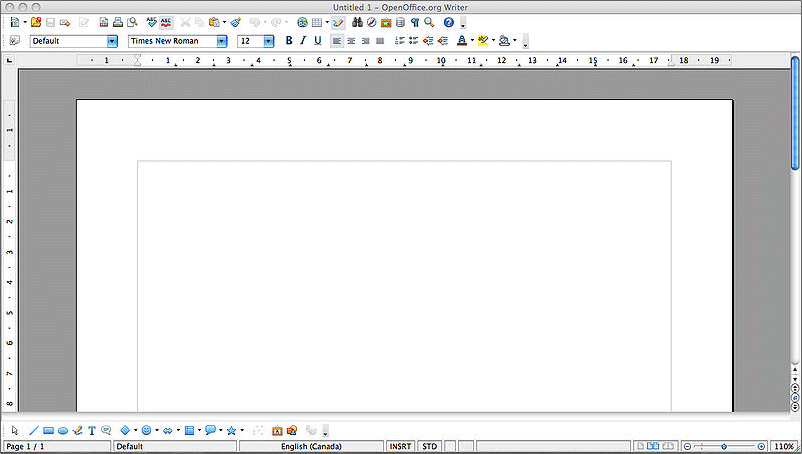
La ventana principal del procesador de texto de OpenOffice es similar a la de otros editores de texto, posee básicamente las mismas herramientas, dispuestas en barras de herramientas comunes dentro de la pantalla del editor.

Dentro de la ventana de la aplicación se pueden identificar distintas zonas, como el menú principal y un conjunto de barras de herramientas (barras de símbolos).

Procedimiento para abrir el Programa Open Office Writer

Lo primero que debemos aprender es como abrir la aplicación Writer. La mayoría de las distribuciones Linux ofrecen el paquete completo de OpenOffice, el cual esta conformado por el procesador de texto Writer, la hoja de calculo Calc, la aplicación para presentaciones Impress, además de otras aplicaciones. Para abrir la aplicación nos vamos a la barra de tareas de la distribución, ya sea, Gentoo, Mandrake, Fedora, Debian, SuSe, damos un click al botón de inicio de la distribución (Programs) y posteriormente cíclico al menú Ofimática.

Al seleccionar el menú Ofimática se abre un persiana desplegable que muestra todas las aplicaciones que contiene el menú. Seleccionamos la aplicación Escritor de OpenOffice.org.si esta en español o su equivalente en ingles que es Word Processorâ.

Programa Open Office Writer


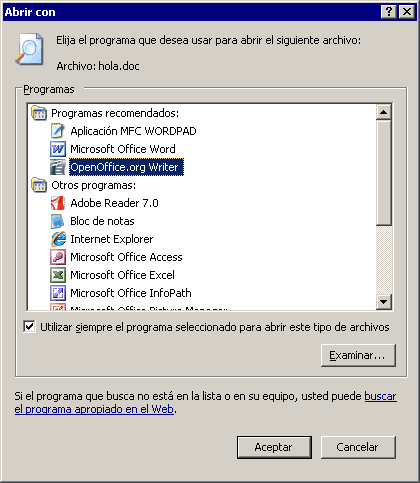
Es un procesador de texto multiplataforma que forma parte del conjunto de aplicaciones de la suite ofimática Apache OpenOffice. Además de otros formatos estándares y ampliamente utilizados de documentos, puede abrir y grabar el formato propietario .doc de Microsoft Word casi en su totalidad. El formato nativo para exportar documentos es XML. También puede exportar a ficheros PDF nativamente sin usar programas intermedios.

Ciclo de exposiciones de la Unidad III USO BASICO DEL COMPUTADOR


Apagar Canaimita

Para apagar la portátil, colocas el puntero del ratón sobre el botón Menú de la barra de herramientas, allí se despliega una ventana donde se encuentra el botón Apagar, al pulsarlo, se despliega un cuadro de texto que te dará las opciones de Reiniciar, Cancelar o Apagar, debes seleccionar la operación deseada, que en este caso será apagar, posteriormente cierra la tapa de la portátil.

Cerrar Sesion en Canaimitas

Para cerrar la sesión del usuario ingresamos a Menú Sistema, el cual contiene acceso a herramientas de configuración, administración y ayuda, al igual que la opción Salir, que permite terminar la sesión iniciada y apagar, reiniciar o hibernar el equipo.

Cambios de Apariencia de Canaima

Desde Aplicasiones>preferencias de escritorio>temas puede cambiarse la apariencia global de canaima ,incluyendo la forma como se muestran las ventanas,los iconos y los menos

solo seleccionamos el tema que nos agrade y hacemos click en "cerrar" y el boton instalar un tema solo se utiliza si usted descargo un nuevo tema desde la pagina web de gnome.

Computadora con Sistema Operativo Canaima

Una computadora con sistema operativo Canaima, es una herramienta que promueve el uso de las tecnologías de uso libre, básicamente porque en Venezuela se esta creando un movimiento tecnológico donde el pilar fundamental es la independencia tecnológica y por consiguiente el uso de software y tecnologías de características libre.

Menu de Acciones en Canaima

Desde este menú se pueden efectuar acciones como la ejecución de un programa sabiendo su nombre, buscar archivos, realizar una captura de pantalla, bloquear la pantalla para evitar que alguien use nuestro ordenador en nuestra ausencia y, lo más importante, terminar la sesión de trabajo, apagando, si lo deseamos, el ordenador.

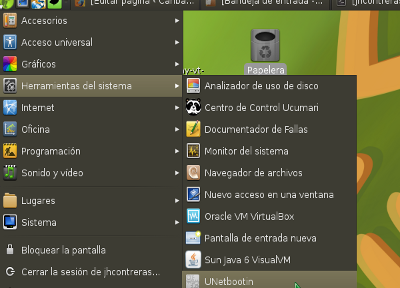
Menu de Aplicaciones en Canaima

Va acompañado con el logotipo. Es el menú que sirve para acceder a las principales aplicaciones del sistema, agrupadas por categorías. La última opción, Añadir programas, abre una aplicación que permite añadir aplicaciones que no se hayan instalado de forma automática con el sistema, así como quitar las aplicaciones instaladas que ya no nos interesen.