lunes, 20 de julio de 2015

Defensa del Proyecto Socio-Tecnologico I .grupo n°1


Crear un nuevo Documento en Open Office Writer

Una vez iniciado Writer, el programa abre automáticamente un nuevo documento en blanco y le asigna el nombre sin nombre 1.

Con la pantalla en blanco, teclear el siguiente texto: Mi primer documento se llamará corto, obviamente.

Hacer click en el botón guardar , como es la primera vez que se guarda el documento, se abrirá la ventana guardar como... para que darle un nombre al documento. • Escriba el nombre que quiere dar al documento: corto.

Hacer click sobre guardar. Observe como en la barra del título aparece el nombre "corto". Ya está guardado.


Cerrar un Documento en Open Office Writer

Cerrar un documento Cuando se acaba de trabajar con un documento hay que cerrarlo, así desaparece de la pantalla de Writer, y se libera la memoria del ordenador. 

• Computadora con sistema operativo Linux Práctica:
Realice el siguiente paso para cerrar el documento que tiene abierto.
• Haga click en el menú archivo y elegir cerrar. 

Otra forma de cerrar es hacer click en la X que hay en la parte superior derecha de la pantalla (debajo del botón X ).

Si quiere cerrar el documento y además salir de Writer puede elegir directamente el comando terminar, o hacer click en el botón X de la parte superior derecha de la pantalla. Si al intentar cerrar un documento, Writer detecta que ha sido modificado desde la última vez que se guardó le mostrará una ventana de advertencia para que elija entre cerrar sin guardar los cambios o guardando los cambios.

Insertar texto en Open Office Writer

Podemos introducir texto utilizando el teclado sin preocuparnos del final de línea ya que Writer se encarga de realizar el salto automáticamente. Sólo si quiere hacer un punto y aparte, esto es, iniciar un nuevo párrafo, pulse la tecla Intro.

Con el teclado introduciremos los caracteres más habituales pero si quiere insertar algún símbolo especial, como el de copyright o una letra griega, utilice el menú Insertar -> Símbolos. Haga clic en el símbolo deseado y pulse Aceptar.


Guardar Documentos en Open Office Writer

Tienes tres formas de hacerlo:

  • Pulsar el botón Guardar de la barra de funciones.
  • Seleccionar Archivo->Guardar.
  • Pulsar la combinación de teclas Ctrl S o Ctrl G, dependiendo de nuestro idioma.
Como se trata de un documento nuevo, se abrirá el cuadro de diálogo Guardar como, donde deberás indicar el nombre con que quieres guardarlo. Guárdalo como writer-01.odt Para ello, teclea writer-01 en el cuadro de texto Nombre de archivo (no es necesario poner la extensión) y comprueba que la opción seleccionada en el cuadro Tipo de archivo sea Texto en formato OpenDocument (.odt). Por último pulsa el botón Guardar.

Documento Open Office Writer


Writer tiene todo lo que se espera de un procesador de textos moderno completamente equipado.Suficientemente simple para un memorándum y suficientemente poderoso para crear libros con contenido, imágenes, diagramas, índices, etc.

Pantalla principal de Open Office Writer

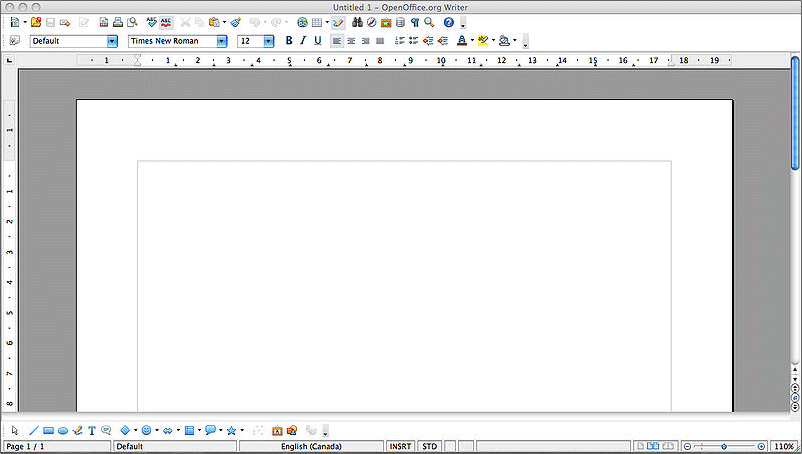
La ventana principal del procesador de texto de OpenOffice es similar a la de otros editores de texto, posee básicamente las mismas herramientas, dispuestas en barras de herramientas comunes dentro de la pantalla del editor.

Dentro de la ventana de la aplicación se pueden identificar distintas zonas, como el menú principal y un conjunto de barras de herramientas (barras de símbolos).

Procedimiento para abrir el Programa Open Office Writer

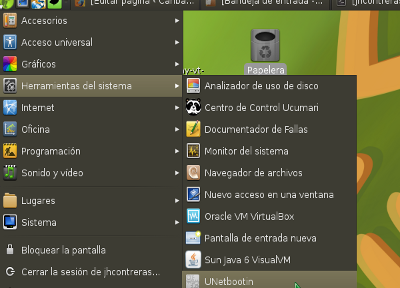
Lo primero que debemos aprender es como abrir la aplicación Writer. La mayoría de las distribuciones Linux ofrecen el paquete completo de OpenOffice, el cual esta conformado por el procesador de texto Writer, la hoja de calculo Calc, la aplicación para presentaciones Impress, además de otras aplicaciones. Para abrir la aplicación nos vamos a la barra de tareas de la distribución, ya sea, Gentoo, Mandrake, Fedora, Debian, SuSe, damos un click al botón de inicio de la distribución (Programs) y posteriormente cíclico al menú Ofimática.

Al seleccionar el menú Ofimática se abre un persiana desplegable que muestra todas las aplicaciones que contiene el menú. Seleccionamos la aplicación Escritor de OpenOffice.org.si esta en español o su equivalente en ingles que es Word Processorâ.

Programa Open Office Writer


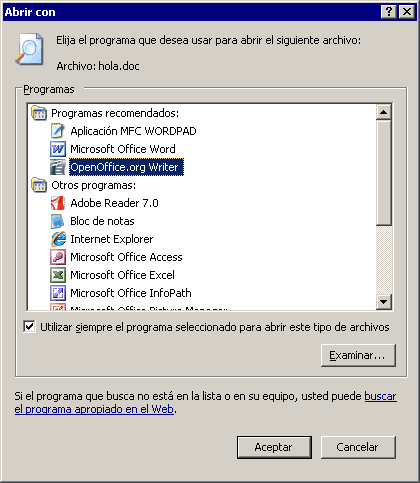
Es un procesador de texto multiplataforma que forma parte del conjunto de aplicaciones de la suite ofimática Apache OpenOffice. Además de otros formatos estándares y ampliamente utilizados de documentos, puede abrir y grabar el formato propietario .doc de Microsoft Word casi en su totalidad. El formato nativo para exportar documentos es XML. También puede exportar a ficheros PDF nativamente sin usar programas intermedios.

Ciclo de exposiciones de la Unidad III USO BASICO DEL COMPUTADOR


Apagar Canaimita

Para apagar la portátil, colocas el puntero del ratón sobre el botón Menú de la barra de herramientas, allí se despliega una ventana donde se encuentra el botón Apagar, al pulsarlo, se despliega un cuadro de texto que te dará las opciones de Reiniciar, Cancelar o Apagar, debes seleccionar la operación deseada, que en este caso será apagar, posteriormente cierra la tapa de la portátil.

Cerrar Sesion en Canaimitas

Para cerrar la sesión del usuario ingresamos a Menú Sistema, el cual contiene acceso a herramientas de configuración, administración y ayuda, al igual que la opción Salir, que permite terminar la sesión iniciada y apagar, reiniciar o hibernar el equipo.

Cambios de Apariencia de Canaima

Desde Aplicasiones>preferencias de escritorio>temas puede cambiarse la apariencia global de canaima ,incluyendo la forma como se muestran las ventanas,los iconos y los menos

solo seleccionamos el tema que nos agrade y hacemos click en "cerrar" y el boton instalar un tema solo se utiliza si usted descargo un nuevo tema desde la pagina web de gnome.

Computadora con Sistema Operativo Canaima

Una computadora con sistema operativo Canaima, es una herramienta que promueve el uso de las tecnologías de uso libre, básicamente porque en Venezuela se esta creando un movimiento tecnológico donde el pilar fundamental es la independencia tecnológica y por consiguiente el uso de software y tecnologías de características libre.

Menu de Acciones en Canaima

Desde este menú se pueden efectuar acciones como la ejecución de un programa sabiendo su nombre, buscar archivos, realizar una captura de pantalla, bloquear la pantalla para evitar que alguien use nuestro ordenador en nuestra ausencia y, lo más importante, terminar la sesión de trabajo, apagando, si lo deseamos, el ordenador.

Menu de Aplicaciones en Canaima

Va acompañado con el logotipo. Es el menú que sirve para acceder a las principales aplicaciones del sistema, agrupadas por categorías. La última opción, Añadir programas, abre una aplicación que permite añadir aplicaciones que no se hayan instalado de forma automática con el sistema, así como quitar las aplicaciones instaladas que ya no nos interesen.


viernes, 29 de mayo de 2015

Manejo de Carpetas Personales en Canaima.

La carpeta personal es única para cada usuario del computador, esa información que contiene dicha carpeta es la puede ver solo la persona dueña de la información, a menos, que esa persona de permiso de administrado de su carpeta.

Si se hace click sobre el triángulo a la izquierda de “carpeta personal”, se desplegarán las carpetas que se encuentren allí adentro. Aparecerá una llamada “desktop”. Esa carpeta contiene todos los archivos, documentos y carpetas que usted haya guardado en el escritorio de Canaima.


viernes, 22 de mayo de 2015

Elementos que conforman el Escritorio o Interfaz Gráfica en Canaima.


Panel: permite lanzar aplicaciones y presentar el estado de funcionamiento del sistema.
Escritorio: en él se abren las aplicaciones permitiendo su utilización.


Panel superior: En el panel superior encontramos una serie de menús:Aplicaciones, Lugares y Sistema. hay algunos Lanzadores de aplicaciones, y en la parte derecha, algunas miniaplicaciones, como una que muestra la fecha y hora y otra para controlar el volumen del sistema. En este panel también se muestra determinada información del sistema, como por ejemplo el aviso de si existen actualizaciones de software disponibles para descargar.

Panel inferior: también hay algunas Miniaplicaciones, como Mostrar Escritorio (a la izquierda) o la Papelera (a la derecha). Junto a ésta última podemos ver una miniaplicación importante, la de Áreas de trabajo. En el centro hay un espacio llamado Lista de ventanas, donde se muestra qué ventanas de aplicación hay abiertas aunque estén minimizadas.

Los Paneles son altamente configurables. Permiten personalizar su aspecto y apariencia fácilmente, de forma rápida y sencilla. Por ejemplo, añadir y quitar objetos para que se adapten a las necesidades y preferencias del usuario. Puede haber múltiples paneles, cada uno con su propia apariencia, propiedades, y contenidos. Esta flexibilidad permite crear un entorno de escritorio personalizado.

Distintas formas de comunicacion del usuario en canaima

Existen varias formas para la comunicación del usuario, pero la mas utilizada y de gran valor son:

  • Interfaz: Mediante la interfaz de el sistema operativo seria el principal medio de comunicación usuario computador.
  • Consolas: El segundo no menos usado es por medio de la consola del sistema operativo esta opera por comandos y muchas personas lo utilizan.
  • Web: Es el término más usado para referirse al World Wide Web que es la Red Mundial de páginas o Documentos de texto entrelazados. Un documento entrelazado no es más que un documento que contiene enlaces a otros documentos o páginas de texto.
  • World Wide Web (www): Es un sistema de distribución de información basado en hipertexto o hipermedios enlazados y accesibles a través de Internet.

Proceso de ingreso al Sistema Operativo Canaima

El Computador necesita saber quien es usted y necesita estar seguro de que nadie esta usurpando su identidad. para ello se debe hacer lo siguiente:


  1. Al encender el computador, Canaima le pedirá un "Nombre de Usuario"  que es la palabra que lo identifica únicamente a usted.
  2. Escriba el "Nombre de Usuario" y presione la tecla "Enter" o "Intro".
  3. Para estar seguro de que es usted quien dice ser, Canaima le pedirá una palabra que solo usted conozca "La Contraseña" , igualmente escribala y presione la tecla  "Enter" o "Intro" .
      En la Computadora,  podrá cambiar  su Contraseña usted mismo y colocar una que mas nadie conozca.


jueves, 21 de mayo de 2015

Sistema Operativo Canaima.


Canaima es una metadistribución GNU/Linux Venezolana basada en Debian; surge inicialmente como una solución para cubrir las necesidades ofimáticas de los usuarios finales de la Administración Pública Nacional (APN) y para dar cumplimiento al decreto presidencial Nro. 3.390, sobre el uso de Tecnologías Libres en la APN; diseñado por un grupo de informáticos criollos y que sirve tanto para computadoras de escritorio como portátiles.


CARACTERÍSTICAS DEL SISTEMA OPERATIVO CANAIMA

  • Totalmente desarrollada en Software Libre.
  • No está limitada al uso en la APN, sino que puede ser usado por cualquier persona.
  • Se encuentra equipado con herramientas ofimáticas como OpenOffice.org, (procesador de palabras, hojas de cálculo, presentaciones), diseño gráfico, planificación de proyectos y bases de datos.
  • Permite la interacción con Internet, a través de su navegador web, gestor de correo electrónico y aplicaciones para realizar llamadas telefónicas por la red.
  • Es estable y segura, basada en la versión estable de Debian GNU/Linux, la cual pasa por una serie de procesos y pruebas rigurosas de calidad.
  • Realizada en Venezuela por talento nacional.

¿Por qué una Metadistribución nacional?

  • Facilitar el proceso de adopción de tecnologías libres en el Estado
  • Fortalecer una estructura de desarrollo y soporte nacional
  • Ciclo de desarrollo propio
  • Promover el desarrollo endógeno entre los requerimientos técnicos y funcionales más relevantes planteados para la metadistribución CANAIMA se encuentran:

  1. Utilización de actualizaciones funcionales del software disponibles en Debian 5.0.
  2. Desarrollo y normalización de un estilo visual consistente en todo el sistema.
  3. Inclusión de nuevas aplicaciones, programas y paquetes de software.
  4. Traducción de algunos elementos de software al idioma castellano.
  5. Preconfiguración de algunos elementos de software para facilitar el uso.
  6. Preconfiguración de la instalación del sistema para reducir el tiempo de entrega.
  7. Incremento de soporte a nuevos controladores de hardware.
  • Utilización de repositorios diseñados específicamente para el sistema.
                      imagesCAIT9EDR11.jpg

PROCESO ADECUADO PARA ENCENDER UN COMPUTADOR.

Para encender la computadora lo primero que debemos hacer es:

1) Encender el regulador de voltaje o batería (hundiendo el botón, hasta que haga un ruido y la luz se ponga de color amarilla)
              

2) Hundir en el case o carcasa el botón de encendido, por lo general es el más grande, cuando se enciende la luz se pone de color amarilla.

En el botón si esta amarillo esta encendido de lo contrario no, Y si está de color rojo es que está realizando algún proceso. 


3) Encender el monitor o pantalla, hundiendo el botón hasta que la luz se ponga de color amarilla.
                                                              

miércoles, 20 de mayo de 2015

Software Libre

Software libre (en inglés free software, aunque esta denominación a veces se confunde con «gratis» por la ambigüedad del término free en el idioma inglés, por lo que también se usa libre software) es la denominación del software que respeta la libertad de todos los usuarios que adquirieron el producto y, por tanto, una vez obtenido el mismo, puede ser usado, copiado, estudiado, modificado, y redistribuido libremente de varias formas. Según su principal impulsora, la organización Free Software Foundation, el software libre se refiere a la seguridad de los usuarios para ejecutar, copiar, distribuir y estudiar el software, e incluso modificarlo y distribuirlo modificado.
Un programa informático es software libre si otorga a los usuarios todas estas libertades de manera adecuada. De lo contrario no es libre.

Tipos de Software

Software de Aplicación: aquí se incluyen todos aquellos programas que permiten al usuario realizar una o varias tareas específicas. Aquí se encuentran aquellos programas que los individuos usan de manera cotidiana como: procesadores de texto, hojas de cálculo, editores, telecomunicaciones, software de cálculo numérico y simbólico, videojuegos, entre otros.
Software de Programación: son aquellas herramientas que un programador utiliza para poder desarrollar programas informáticos. Para esto, el programador se vale de distintos lenguajes de programación. Como ejemplo se pueden tomar compiladores, programas de diseño asistido por computador, paquetes integrados, editores de texto, enlazadores, depuradores, intérpretes, entre otros. 
Software de Sistema: es aquel que permite a los usuarios interactuar con el sistema operativo así como también controlarlo. Este sistema está compuesto por una serie de programas que tienen como objetivo administrar los recursos del hardware y, al mismo tiempo, le otorgan al usuario una interfaz. El sistema operativo permite facilitar la utilización del ordenador a sus usuarios ya que es el que le da la posibilidad de asignar y administrar los recursos del sistema, como ejemplo de esta clase de software se puede mencionar a Windows, Linux y Mac OS X, entre otros. Además de los sistemas operativos, dentro del software de sistema se ubican las herramientas de diagnóstico, los servidores, las utilidades, los controladores de dispositivos y las herramientas de corrección y optimización, etcétera.

Definición de Sotfware

El software es una palabra que proviene del idioma inglés, pero que gracias a la masificación de uso, ha sido aceptada por la Real Academia Española. Según la RAE, el software es un conjunto de programas, instrucciones y reglas informáticas que permiten ejecutar distintas tareas en una computadora.

Se considera que el software es el equipamiento lógico e intangible de un ordenador. En otras palabras, el concepto de software abarca a todas las aplicaciones informáticas, como los procesadores de textos, las planillas de cálculo y los editores de imágenes.

El software es desarrollado mediante distintos lenguajes de programación, que permiten controlar el comportamiento de una máquina. Estos lenguajes consisten en un conjunto de símbolos y reglas sintácticas y semánticas, que definen el significado de sus elementos y expresiones. 


Tipos de teclado


Hoy en día existen diferentes tipos de teclado en el mercado, que cubren diversas necesidades y gustos, los hay de todo tipo desde los tradicionales que cumplen su función de ingresar datos a la computadora, hasta los más novedosos y portables para mayor comodidad del usuario.


Teclado multimedia

Es un teclado normal, al cual se le agregan botones referentes a el uso del cd-rom y programas multimedia de la compradora. 

Teclado flexible

Este teclado esta echo de silicona, el cual es portable debido a su elasticidad, pues se puede doblar desplegar conectar por USB y funcionar como un teclado normal.

Teclado inalámbrico

Es un teclado convencional con la diferencia de que esta conectado a la computadora a través de bluetooth, infrarrojo, etc. No necesita de un cable USB para poder fusionar.

Teclado ergonómico

Son teclados especiales para las personas que lo utilizan de una forma intensiva, donde las teclas están diseñadas para que sean presionadas con poco esfuerzo y de una manera mas simple.

Teclado braille

Es un teclado especial para las personas invidentes el cual a través de comandos es representado el carácter, cuenta con pocas teclas lo que hace que la escritura sea rápida .

Teclado virtual


Este teclado es una proyección el cual por medio de sensores y un programa controlador funciona normalmente .

Teclado touch

Es una pantalla que puedes personalizar con diversos temas y colores que muestra el teclado y otras teclas de funciones requeridas.

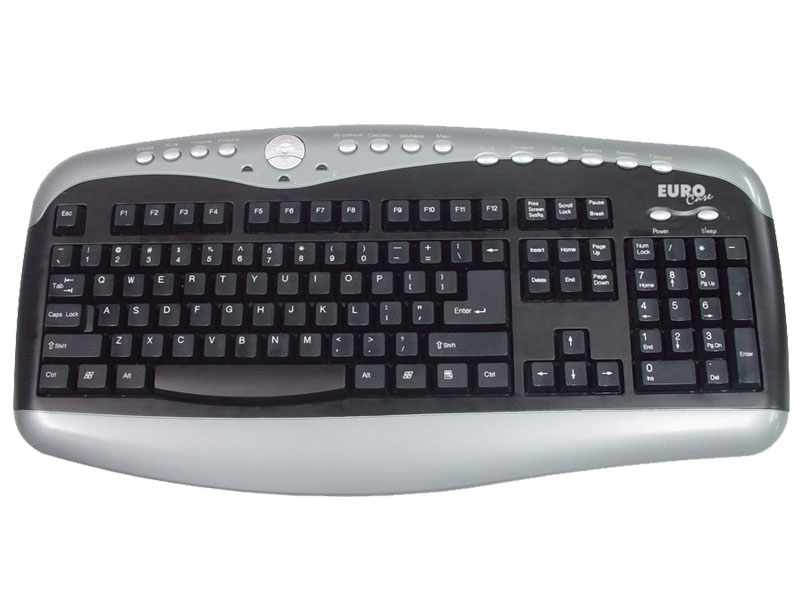
¿Cuales son las partes de un teclado?

  1. Bloque de funciones: va desde la tecla F1 a F12, en tres bloques de cuatro: de F1 a F4, de F5 a F8 y de F9 a F12. Funcionan de acuerdo al programa que esté abierto. Por ejemplo, en muchos programas al presionar la tecla F1 se accede a la ayuda asociada a ese programa.
  2. Bloque alfanumérico: está ubicado en la parte inferior del bloque de funciones, contiene los números arábigos del 1 al 0 y el alfabeto organizado como en una máquina de escribir, además de algunas teclas especiales.
  3. Bloque especial: está ubicado a la derecha del bloque alfanumérico, contiene algunas teclas especiales como ImprPant, Bloq de desplazamiento, pausa, inicio, fin, insertar, suprimir, RePág, AvPág, y las flechas direccionales que permiten mover el punto de inserción en las cuatro direcciones.
  4. Bloque numérico: está ubicado a la derecha del bloque especial, se activa al presionar la tecla Bloq Num, contiene los números arábigos organizados como en una calculadora con el fin de facilitar la digitación de cifras. Además contiene los signos de las cuatro operaciones básicas: suma +, resta −, multiplicación * y división /; también contiene una tecla de Intro o Enter.
  5. Teclas de Control: Estas teclas sirven para mover el cursor según la dirección que indica cada flecha.


¿QUÉ ES UN TECLADO?


Un Teclado es un periférico de entrada o dispositivo, en parte inspirado en el teclado de las máquinas de escribir, que utiliza una disposición de botones o teclas, para que actúen como palancas mecánicas o interruptores electrónicos que envían información a la computadora. Después de las tarjetas perforadas y las cintas de papel, la interacción a través de los teclados al estilo teletipo se convirtió en el principal medio de entrada para las computadoras. El teclado tiene entre 99 y 147 teclas aproximadamente.

Funciones del Raton

Inventado en 1963 por Douglas Engelbart en el Instituto de Investigación de Stanford, el mouse de la computadora permite al usuario interactuar y manipular elementos en la pantalla. Este pequeño dispositivo de entrada proporciona un movimiento rápido y fácil entre varias ventanas y programas y está disponible en varias formas y estilos. Independientemente de su color, diseño o forma, las cualidades básicas de un Mouse siguen siendo las mismas, por lo menos dos botones, las capacidades de conectividad de computadora y un sensor de control de navegación.

Los botones del ratón son utilizados para desempeñar las siguientes funciones:

Botón izquierdo: Realiza la acción que está descrita en la esquina inferior izquierda de la ventana de programa.

Botón central (en la mayoría de los ratones, presionando la rueda): Ajusta la geometría dibujada a la ventana gráfica. Esto también puede conseguirse haciendo clic en el icono Ver todo.

Botón derecho: Arrastra la geometría dibujada a través del área de trazado, manteniendo el botón derecho pulsado a la vez que mueve el ratón.

Rueda: Zoom, acerca o aleja la geometría utilizando como punto de enfoque la posición del puntero del ratón.